
Fra veska til fire skjermer —
i tre steg.
Ingen montering, ingen skruer, ingen klemmer på laptopen. Brett ut, sett på pulten, koble til — så jobber du.
Hele oppsettet fra start til slutt — utbretting, tilkobling og driverinstallasjon på både Mac og Windows.
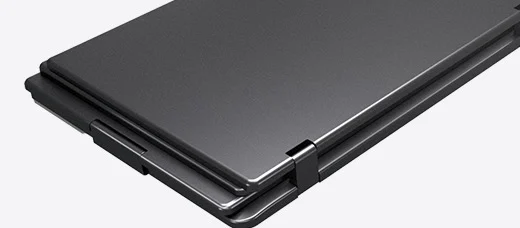
Brett ut skjermene
Sideskjermene svinger ut fra midtmodulen på hengsler, og toppskjermen vippes opp. Hele enheten går fra flat «laptop i veska» til tre skjermer uten verktøy eller montering.
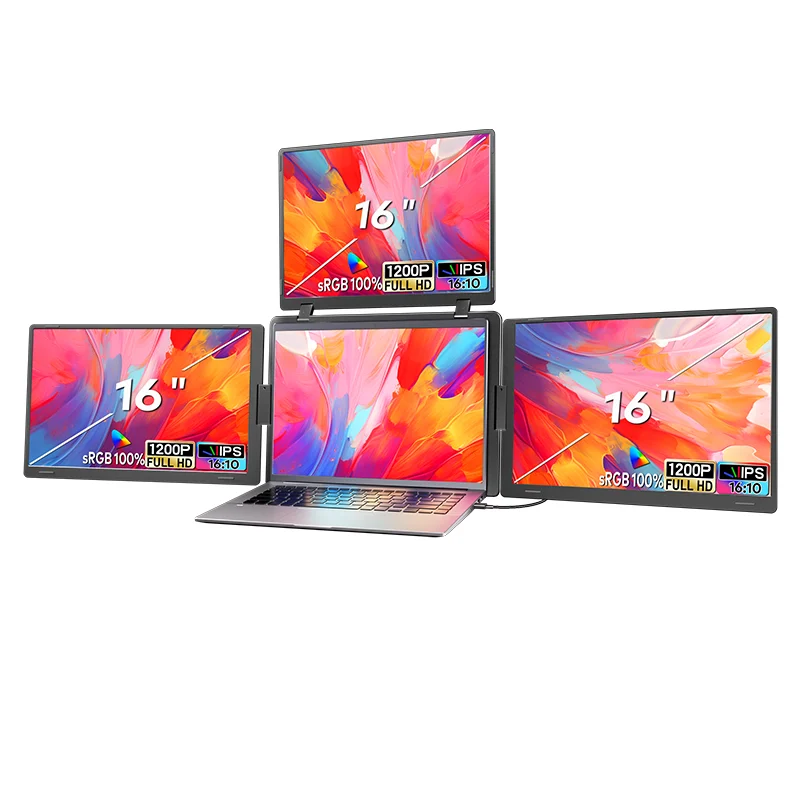
Sett den på pulten bak laptopen
Trippelskjermen står på sitt eget innebygde stativ på pulten, rett bak laptopen — ingen klemmer eller braketter på laptoplokket. Stativet gir stabil høyde og vinkel, og oppsettet er laget for laptoper fra 12 til 18,5 tommer.
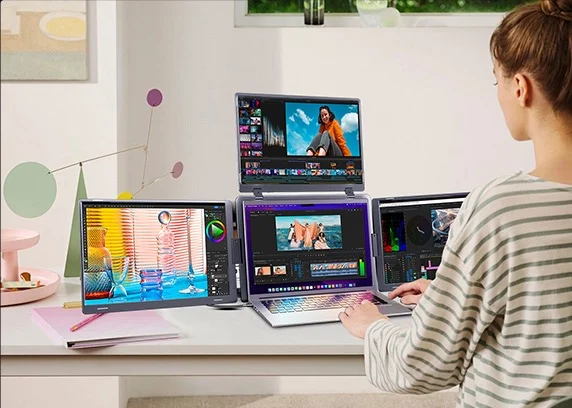
Koble til — ferdig
Én kabel til laptopen gir bilde til alle tre skjermene — USB-C på nyere maskiner, eller den medfølgende USB-A-kabelen på eldre. Toppskjermen kobles i tillegg til den medfølgende 30W-laderen. Windows finner dem som regel selv; på Mac installerer du driveren fra minnepinnen i esken først. Koble til den medfølgende 30W-laderen når du bruker alle tre.
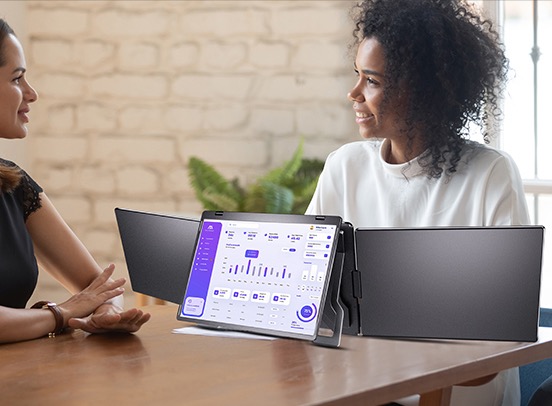
Stødig på eget stativ — uten å tynge laptopen
I stedet for å henge på laptoplokket står Trippelskjermen på sitt eget justerbare stativ på pulten. Det gir stabil høyde og vinkel, belaster ikke laptophengslene, og lar deg plassere skjermveggen der den passer deg. Toppskjermen — som vanlige dobbelskjermer mangler helt — gir deg en fjerde flate rett i synsfeltet.
Det tekniske — i klartekst
Ingen magi, bare gjennomprøvd skjermteknologi. Dette er alt du trenger å vite.
Bildesignalet
Skjermene får bilde via DisplayPort Alt Mode over USB-C (Thunderbolt 3/4 støttes). Mangler maskinen videostøtte på USB-C, følger det med en USB-A-kabel som alternativ.
Strømmen
Én og to skjermer kan drives rett fra laptopen. Bruker du alle tre, kobler du til den medfølgende 30W-laderen — da belastes ikke laptopbatteriet.
Driverne
Windows 10/11 henter driveren automatisk når maskinen er på nett. På Mac installerer du den manuelt fra USB-minnepinnen som ligger i esken — gjøres én gang, tar et par minutter.
Passer den min maskin?
- Laptoper fra 12 til 18,5 tommer
- Windows 10 og nyere
- macOS fra 2019-modeller, alle M1–M4
- USB-C med video (Thunderbolt/DP Alt Mode) — eller USB-A
Usikker? Send oss modellnavnet på hei@dockup.no — vi svarer innen én virkedag.
Ofte stilte spørsmål
Virker Trippelskjermen med Mac?+
Ja — macOS fra 2019-modeller og alle M1–M4-maskiner støttes, i tillegg til Windows 10 og nyere. På Mac installeres driveren manuelt fra USB-minnepinnen som følger med i esken; på Windows installeres den vanligvis automatisk.
Hvilke porter trenger laptopen min?+
Én USB-C-port med videostøtte (Thunderbolt 3/4 eller DisplayPort Alt Mode) er nok. Har du ikke det, følger det med en USB-A-kabel som alternativ. Ved bruk av alle tre skjermene anbefales den medfølgende 30W-laderen tilkoblet.
Hvor stor og tung er den?+
Sammenlagt måler den 383 × 259 × 39 mm og veier 2,5 kg — som en tynn 15-tommers laptop i veska. Den passer laptoper fra 12 til 18,5 tommer.
Hvor mange skjermer får jeg totalt?+
Tre ekstra 16-tommers skjermer (1920 × 1200 IPS, 100 % sRGB) — fire skjermer totalt sammen med laptopens egen.
Hva er forskjellen på en dobbelskjerm og Trippelskjermen?+
En portabel dobbelskjerm gir to ekstra skjermer og koster typisk rundt 10 000 kr i premiumklassen. Dockup Triple Pro gir tre ekstra skjermer til 9 990 kr — én skjerm mer til samme pris, og lavere pris per skjerm (3 330 kr mot ca. 5 000 kr). Med laptopens egen skjerm får du fire arbeidsflater totalt.
Hvilken garanti har den?+
3 års garanti på alle kjøp i nettbutikken — bransjestandarden for portable skjermer er 1–2 år. I tillegg har du som forbruker lovfestet reklamasjonsrett. Garantien registreres enkelt på nett.
Hva koster frakt, og hvor raskt kommer den?+
Fri forsikret frakt i hele Norge er inkludert i prisen. Levering tar normalt 1–3 virkedager fra varen er på lager, og du har 14 dagers angrerett.